

Cài đặt và sử dụng phần mềm Quản lý tiền lương các trường học
Trước tiên bạn phải cài đặt chương trình bằng cách nhấp đúp vào File QuanLyTienLuongSetup.exe, quá trình cài đặt sẽ được diễn ra. Phần mềm Quản lý tiền lương các trường học
 Cài đặt và sử dụng phần mềm Quản lý Thi đua - Khen thưởng
 Cài đặt và sử dụng phần mềm "Quản lý thu chi" tiền thu từ CMHS
 Cài đặt và sử dụng phần mềm Quản lý tiền thu từ cha mẹ học sinh
Cài đặt và sử dụng phần mềm Quản lý tiền lương các trường học
|
Phần I. HƯỚNG DẪN CÀI ĐẶT – GỠ CÀI ĐẶT
I. HƯỚNG DẪN CÀI ĐẶT
Trước tiên bạn phải cài đặt chương trình bằng cách nhấp đúp vào File QuanLyTienLuongSetup.exe, quá trình cài đặt sẽ được diễn ra. Khi File QuanLyTienLuongSetup.exe được kích hoạt, một hộp thoại hiện ra yêu cầu bạn chọn hoặc một trong hai phương thức cài đặt 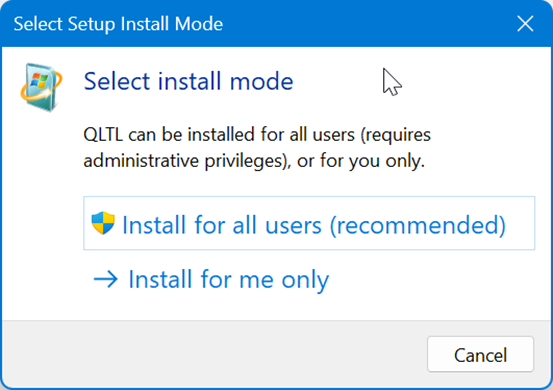 Install for all users (recommended): Chọn cài để dùng cho tất cả các User
Install for me only: Cài chỉ cho User của bạn (với lựa chọn này thì các User khác đăng nhập vào máy đã cài cũng không thấy được chương trình của bạn. Cách lựa chọn này chỉ khi nào máy vi tính của bạn dùng chung cho nhiều người). 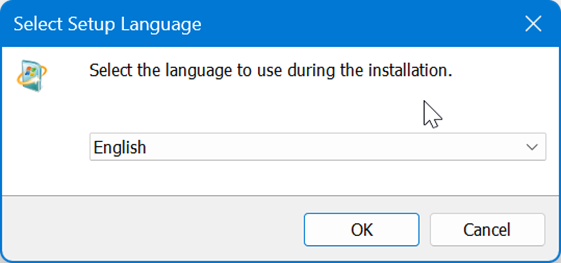 Tiếp theo bạn phải chọn ngôn ngữ cài đặt (mặc định là English), rồi nhấp nút “OK”.
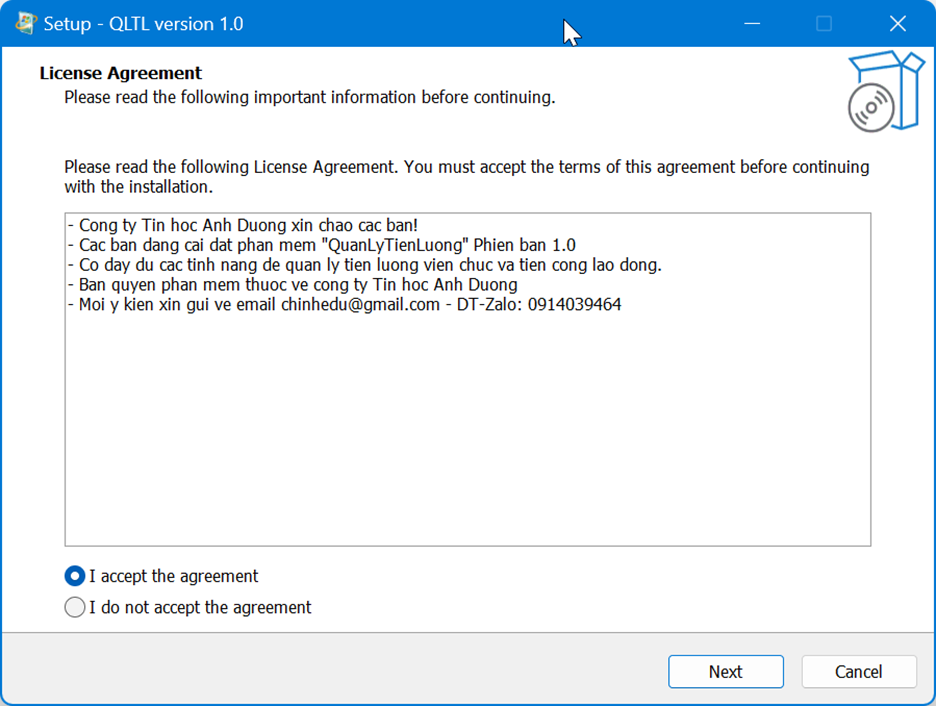 Rồi chọn “I accept the agreement”, khi đó nút “Next” nổi lên, bạn nhấp chọn.
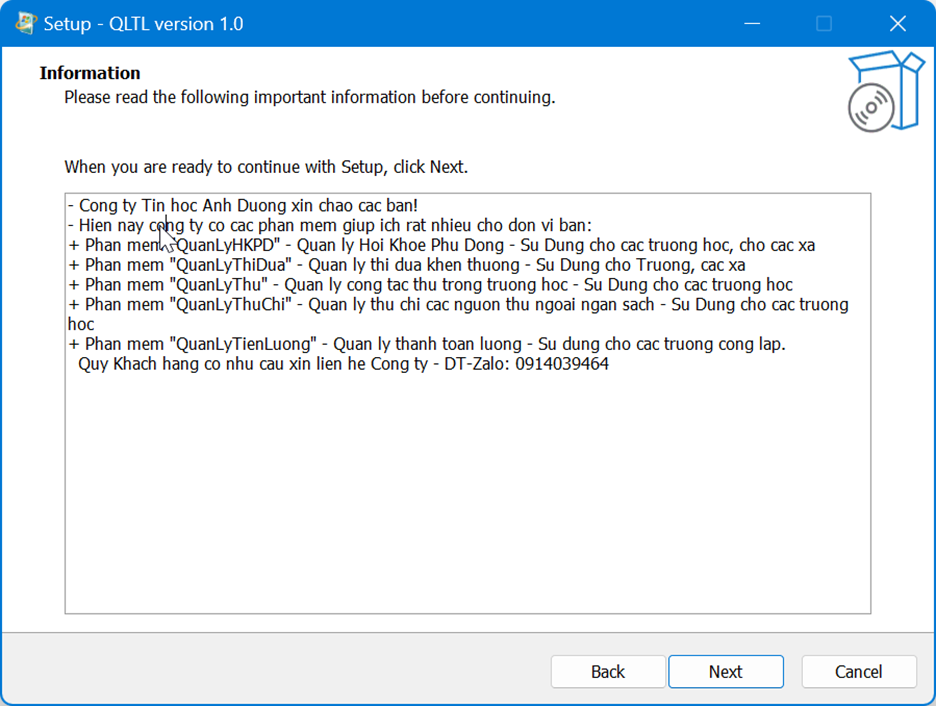 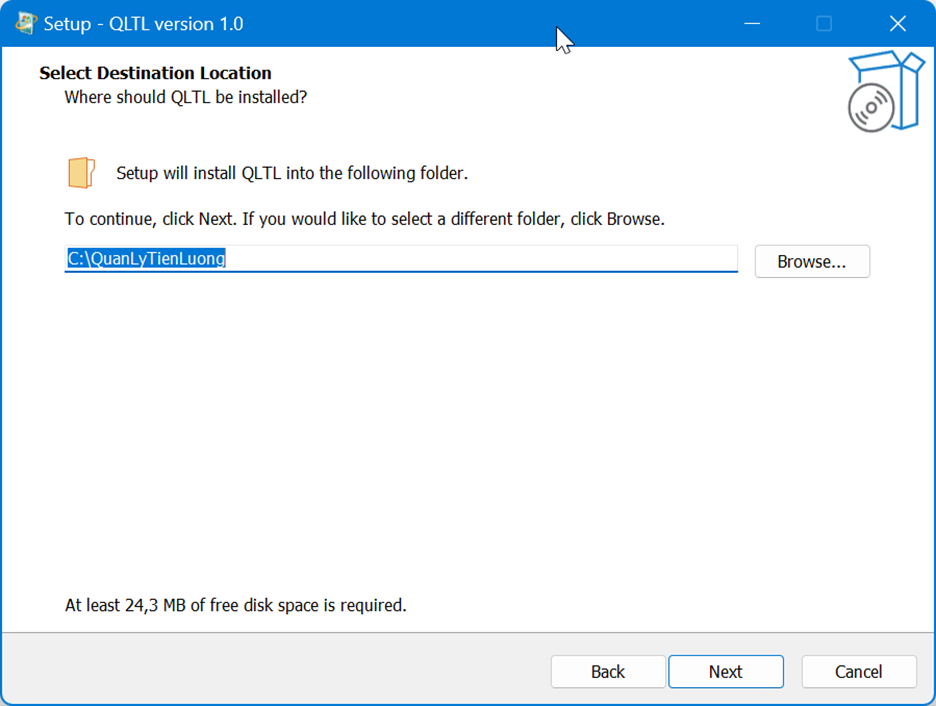 Khi đó có yêu cầu chọn đường dẫn lưu toàn bộ chương trình cài đặt vào (mặc định là C:\QuanLyTienLuong).
Bạn có thể chọn đường dẫn khác bằng cách nhấp vào nút “Browse” để chọn thư mục chứa toàn bộ Phần mềm cài đặt ra, rồi tiếp tục nhấn “Next”. 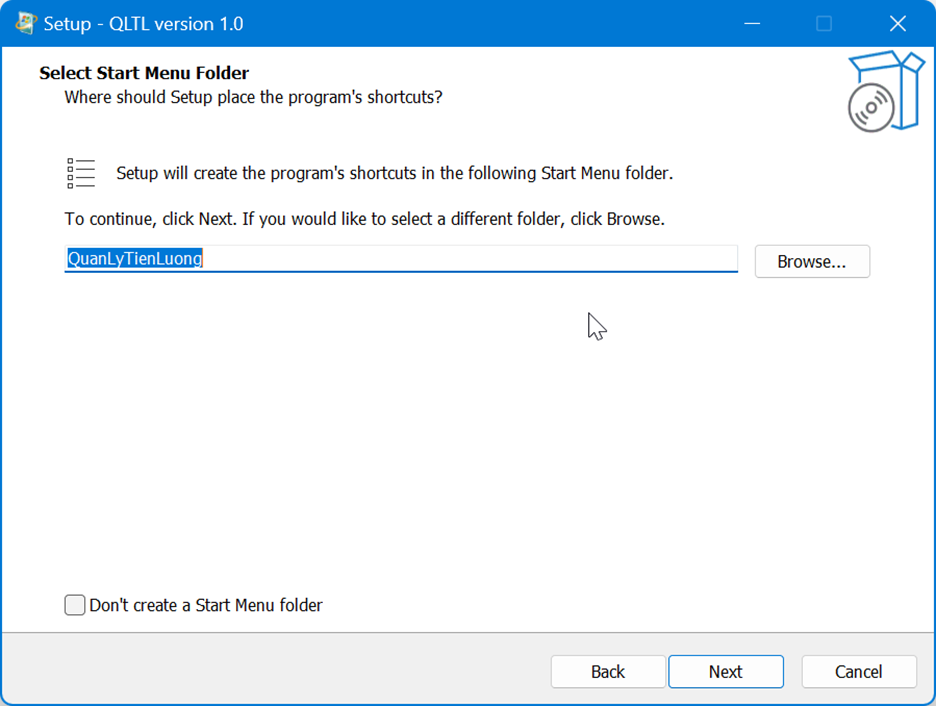 Chương trình yêu cầu bạn chọn thư mục chứa chương trình cài đặt trong Start Menu (bước này bạn cứ để mặc định), nhấp “Next”
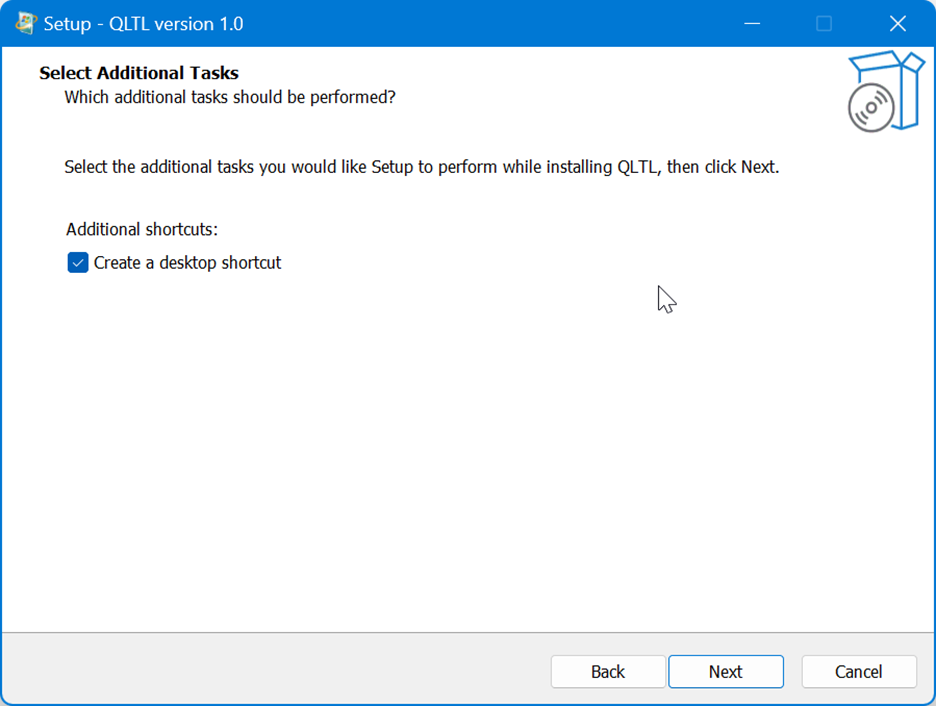 Tiếp theo chương trình bạn nên check chọn nút Create a desktop shortcut, rồi nhấn “Next”
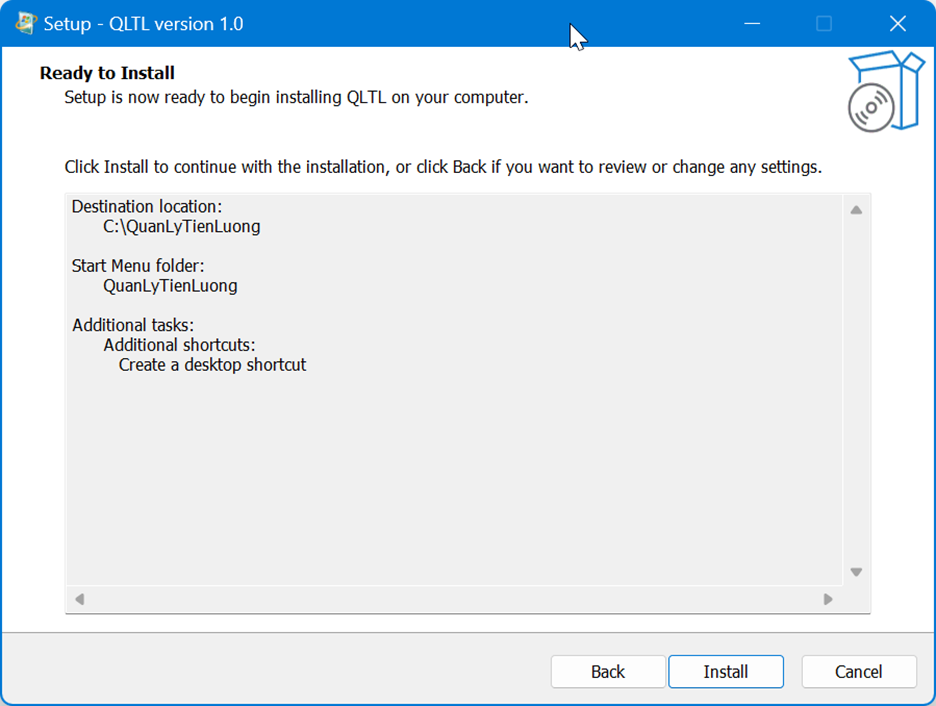 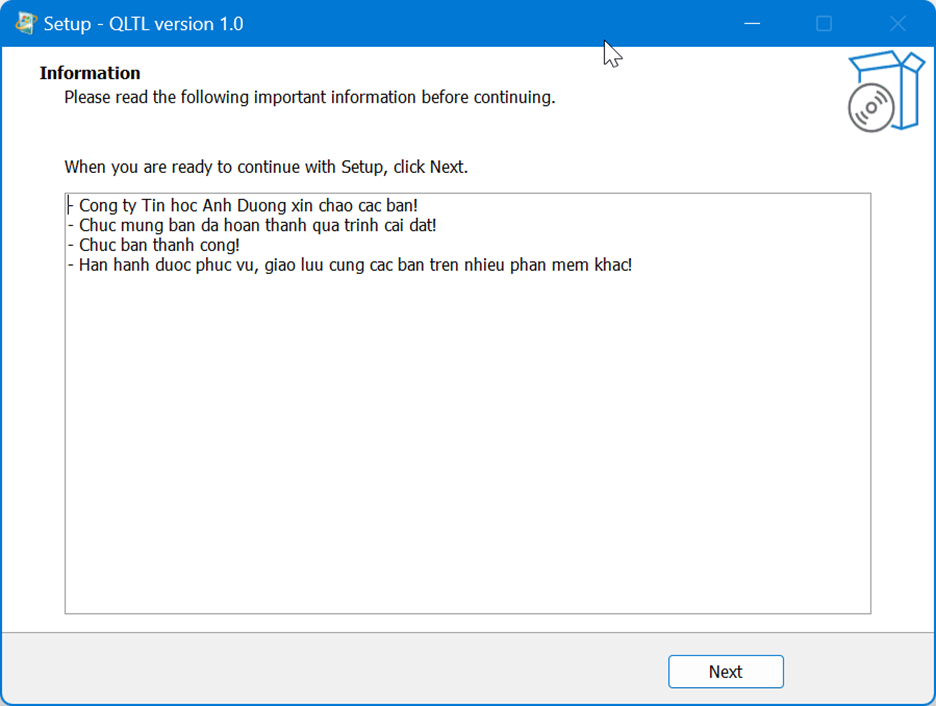 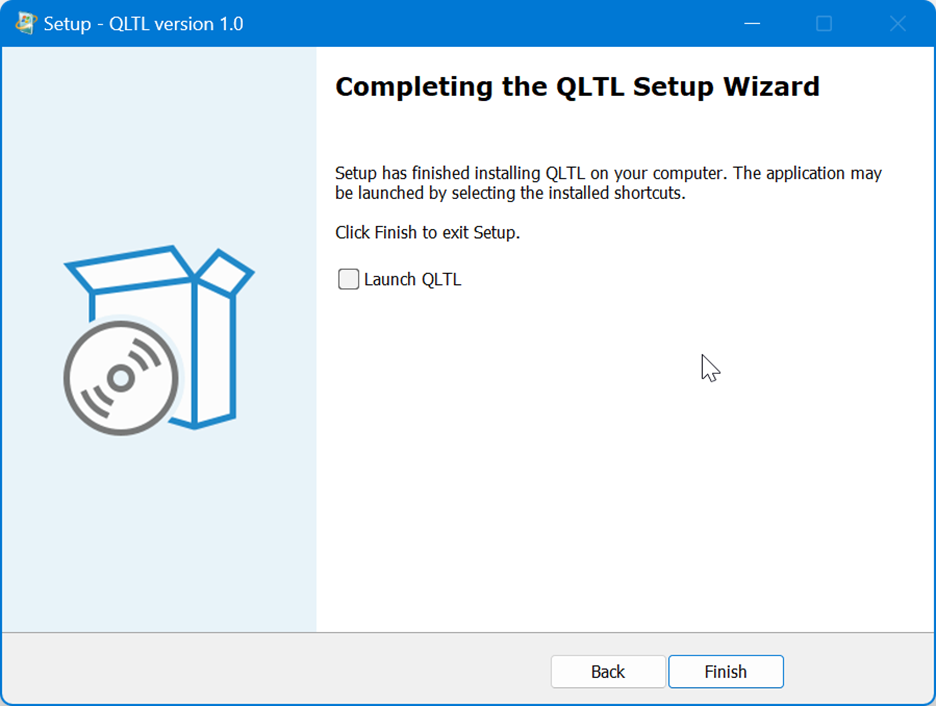 Sau khi quá trình cài đặt hoàn tất Chương trình sẽ tạo Shortcut có tên “QLTL” trên màn hình Desktop, các bạn kích hoạt để mở chương trình bằng cách nhấp đúp vào Icon này. Các bạn cũng có thể kích hoạt chương trình bằng cách nhấp chọn App có tên “QLTL” trong thư mục “QuanLyTienLuong” nằm trong Start Menu.
*Lưu ý: Khi bạn chạy chương trình lần đầu tiên sau khi cài đặt thì có thể chưa thể đăng nhập vào ngay, do máy tính của bạn đang chặn macro. Khi đó có một thanh cảnh báo hiện lên, bạn chỉ việc nhấp vào “Enable Content” trên thanh cảnh báo là xong. II. HƯỚNG DẪN GỠ CÀI ĐẶT Khi muốn gỡ cài đặt để cài lại, hoặc gở bỏ không sử dụng nữa, bạn có thể dùng 2 cách sau: * Cách 1: Vào Control Panel rồi vào Programs and Features (đối với Win 10 trở đi), chọn “QuanLyTienLuong”, sau đó nhấp chọn Uninstall, hoặc nhấp nút phải chuột, rồi chọn Uninstall, chương trình sẽ được gỡ bỏ * Cách 2: Mở thư mục “QuanLyTienLuong” trong thư mục đã cài đặt rồi nhấp đúp File unins000.exe, chương trình sẽ tự động gỡ bỏ tất cả cho bạn. * Cách 3: Nhấp vào nút Start, sau đó tìm đến thư mục có tên “QuanLyTienLuong” nhấp chuột vào dòng “QuanLyTienLuong”, menu sổ ra 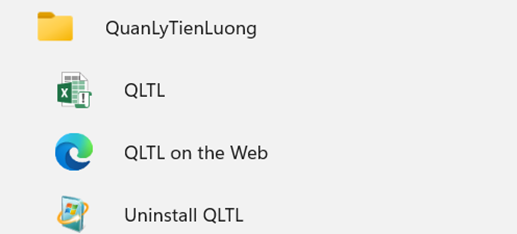 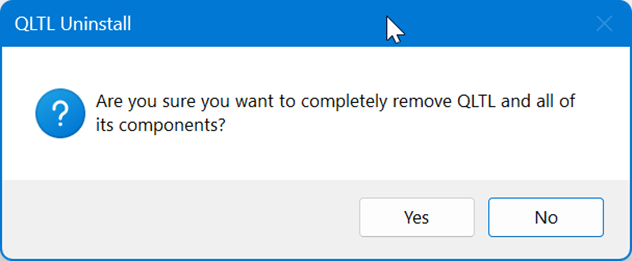 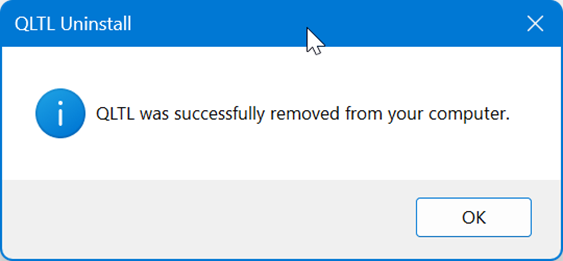 Cuối cùng trên hộp thoại hiện ra thông báo là đã gỡ bỏ thành công. Bạn nhấp chọn nút OK là xong.
https://blog.hocexcel.online/cach-bat-macro-trong-excel-2010-2013-2016.htmlIII. HƯỚNG DẪN CÁC THAO TÁC HỖ TRỢ PHẦN MỀM 1. Chọn chức năng Macro Khi chạy chương trình lên, các nút lệnh khi bạn nhấp vào có thể đều báo lỗi, Bạn yên tâm, hiện tượng đó là do trên ứng dụng Excel của bạn đang Disable Macro, bạn thực hiện chọn cho ứng dụng Excel của bạn như sau: Chọn thẻ “Developer”, sau đó nhấp chọn nút “Macro Security” (có biểu tượng tam giác màu vàng có hình dấu “!” ở giữa), một cửa sổ hiện ra, có các tùy chọn như sau: * Disable all macros without notification: Các macro và cảnh báo bảo mật liên quan đến chúng đều bị tắt. * Disable all macros with notification: Nếu bạn chọn nút này, macro sẽ bị tắt, nhưng cảnh báo bảo mật sẽ xuất hiện nếu có macro trong tệp tin. Nó cho phép bạn bật macro trong Excel tùy thuộc vào nguồn dữ liệu. * Disable all macros except digitally signed macros: Trong trường hợp này, macro bị tắt, cảnh báo bảo mật xuất hiện và được ký điện tử bằng macro chạy trên tệp của người phát hành đáng tin cậy. Nếu bạn chưa tin tưởng người phát hành đó, bạn sẽ được thông báo hãy kích hoạt macro đã ký và chọn tin tưởng vào người phát hành. * Enable all macros (not recommended, potentially dangerous code can run): Tất cả macro chạy mà không báo trước. Xin lưu ý rằng cài đặt này làm cho máy tính của bạn dễ bị nhiễm vi-rút. * Trust access to the VBA project object model: tùy chọn này cấm hoặc cho phép truy cập chương trình vào Visual Basic for Applications (VBA) từ một máy khách tự động hóa. Cài đặt bảo mật này để mã hoá tin học một chương trình Office và thao tác trên môi trường VBA và mô hình đối tượng. Đối với khách hàng tự động hóa để truy cập vào mô hình đối tượng VBA, người dùng chạy mã phải được cấp quyền truy cập. Bạn cần phải đánh dấu vào các lựa chọn để truy cập. Bạn nên chọn “Disable all macros with notification”, rồi nhấp nút “Ok”. Từ đó máy tính của bạn sẽ bật cảnh báo mỗi khi chạy một File có chứa macro. Nếu File bạn đang chạy cung cấp từ một nguồn đáng tin cậy, bạn chỉ việc chọn “Enable Content” trên thanh cảnh báo là xong. Nếu bạn chọn Enable all macros (not recommended, potentially dangerous code can run) thì sẽ không có cảnh báo macro nữa, nhưng máy tính của bạn dễ bị nhiễm virut. Bạn nên xem thêm tại đây: 2. Lấy thẻ Developer Nếu trên thanh menu của Excel chưa có thẻ “Developer”, bạn làm như sau: Nhấp “File”, rồi chọn “Option”, chọn “Customize Ribbon”, chext chọn “Developer” trong hộp “Customize the Ribbon”, rồi nhấp “Ok”. Vậy là trên thanh menu của bạn đã có thẻ “Developer”.
Phần II. HƯỚNG DẪN SỬ DỤNG
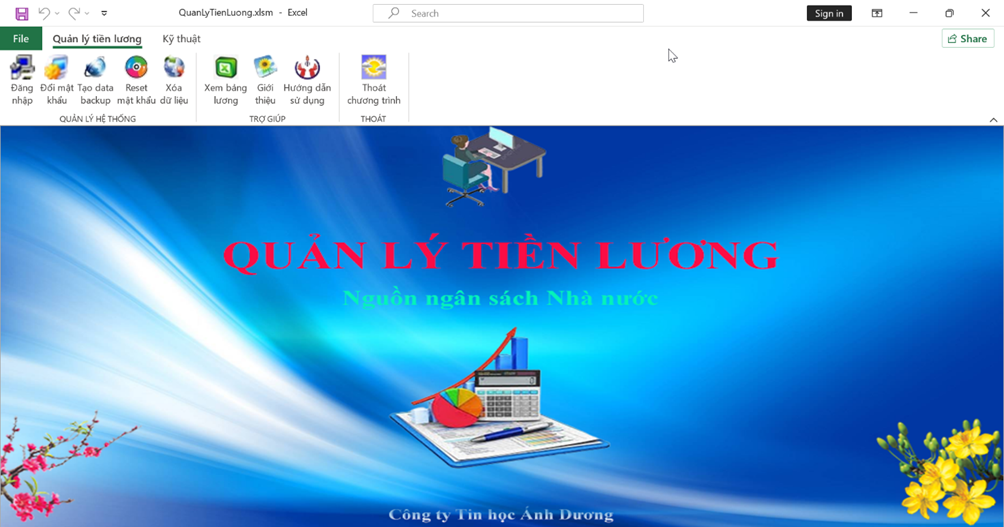
Bạn chạy chương trình bằng cách nhấp đúp chuột vào biểu tượng của chương trình có tên “QLTL” trên màn hình Desktop hoặc nhấp chuột vào App “QLTL” trong thư mục “QuanLyTienLuong” trong Start Menu. Với lần chạy đầu tiên, chương trình sẽ yêu cầu bạn tạo Data backup dữ liệu. Tiếp theo một cửa sổ đăng nhập hiện ra yêu cầu bạn nhập Tên đăng nhập và Mật khẩu. (Demo chương trình với Tên đăng nhập: Admin và Mật khẩu: abc12345).
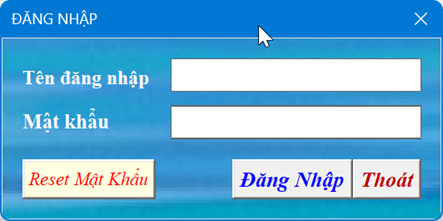 Khi gõ đúng “Tên đăng nhập” và “Mật khẩu” cửa sổ chính của chương trình sẽ được mở ra.
I. HỆ THỐNGNếu bạn quên mật khẩu có thể nhấp nút “Reset Mật Khẩu” khi đó mật khẩu sẽ được trả về mật khẩu Demo ban đầu. Cửa số chính của chương trình gồm 3 thẻ: 1. Quản lý hệ thống 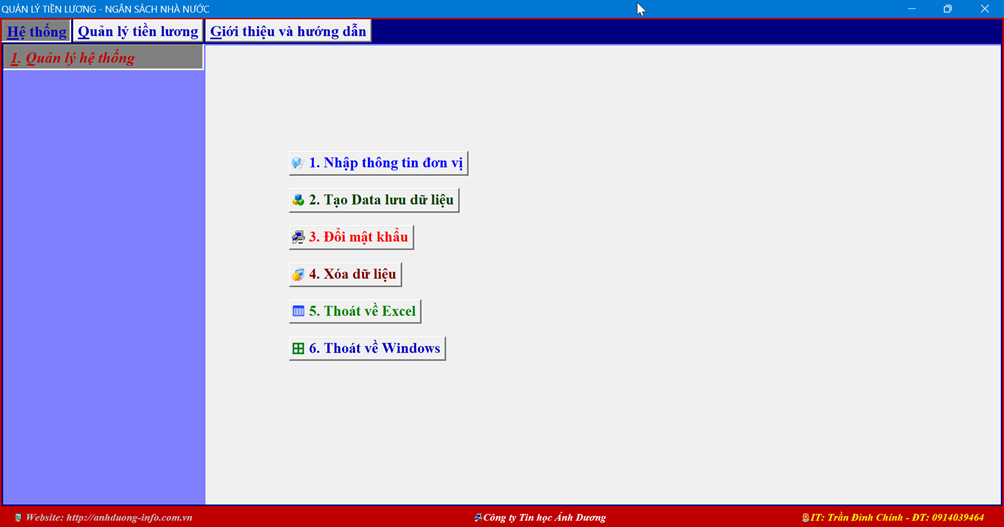 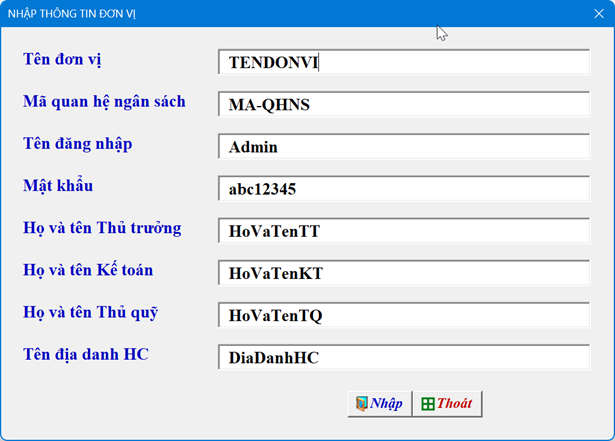 Sau khi nhập các thông tin xong, các bạn nhấp nút “Nhập” một thông báo hiện ra cho biết bạn đã nhập thành công. Nếu không nhập nữa thì nhấp nút “Thoát” hoặc nhấp vào nút Close (X). Chức năng này chỉ dùng được khi đã đăng ký sử dụng.
1.3. Đổi mật khẩu
1.2. Tạo Data Lưu Dữ Liệu Trước khi thực hiện các chức năng Xuất dữ liệu, các bạn phải tạo DaTa lưu dữ liệu để lưu trữ các File xuất ra từ chương trình. Các bạn thực hiện tạo DaTa bằng cách nhấp nút “Tạo Data lưu dữ liệu”. Khi đó sẽ xuất hiện hộp thoại yêu cầu bạn nhập mật khẩu. Nếu mật khẩu đúng thì sẽ có hộp thoại tiếp theo yêu cầu bạn nhập năm tạo DaTa lưu dữ liệu. Kết quả sẽ có 01 thư mục có tên “BacKupQuanLyTienLuong_Nam” được tạo ra ở thu mục gốc đĩa D, với “Nam” là năm do bạn nhập vào. Bạn tạo DaTa lưu dữ liệu hiện tại (gần nhất) năm nào, thì toàn bộ dữ liệu xuất ra sẽ lưu vào Data năm đó. Ngoài ra hàng tháng chương trình tự động tạo Data hàng tháng với tên “LuongThang(tháng)” Ví dụ như “LuongThang9”. Toàn bộ dữ liệu xuất ra trong tháng nào sẽ lưu vào Data của tháng đó. 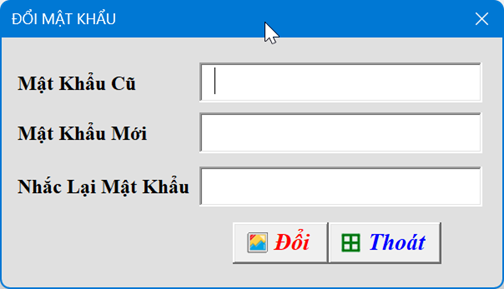 Các bạn có thể đổi mật khẩu bất kỳ lúc nào khi có nhu cầu. Nếu bạn đã đổi mật khẩu mà quên mật khẩu mới, thì có thể “Reset Mật khẩu” tại hộp thoại đăng nhập vào chương trình. Chương trình sẽ trả về mật khẩu Demo ban đầu.
1.4. Xóa Dữ Liệu Khi nhấp nút “Xóa Dữ Liệu”, một hộp thoại hiện ra yêu cầu bạn chọn loại dữ liệu để xóa. 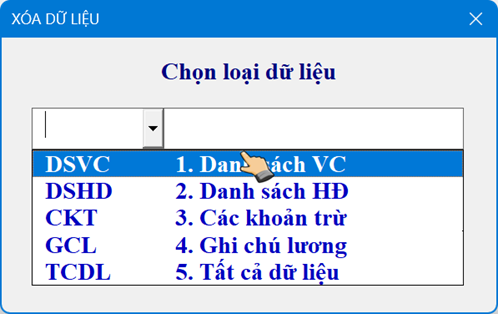 (Hộp thoại khi đang sổ chọn loại dữ liệu để xóa)
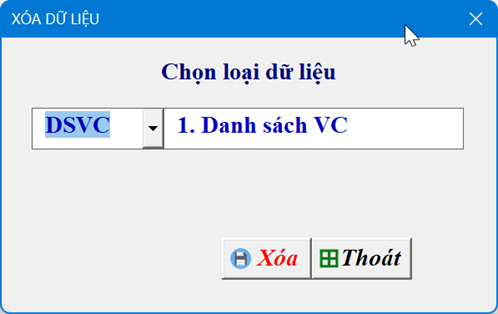 (Hộp thoại khi đã chọn loại dữ liệu để xóa)
Sau khi nhấp chọn dữ liệu cần xóa, bạn nhấn nút “Xóa” thì loại dữ liệu bạn chọn sẽ được xóa khỏi hệ thống.
II. QUẢN LÝ TIỀN LƯƠNG1. Nhập dữ liệu ban đầu 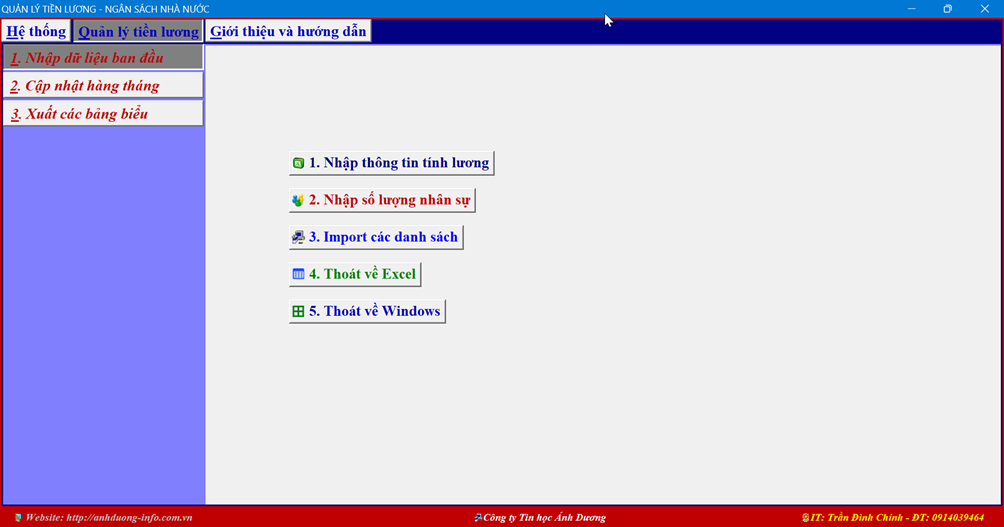 Khi nhấp nút lệnh này một cửa sổ hiện ra
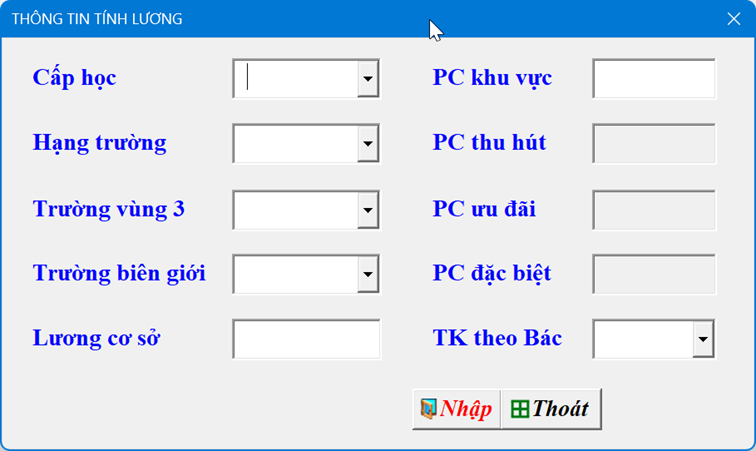 Sau khi nhập đầy đủ các thông tin, bạn nhấp nút “Nhập”
1.2. Nhập số lượng nhân sự Khi nhấp nút lệnh này, một cửa sổ hiện ra 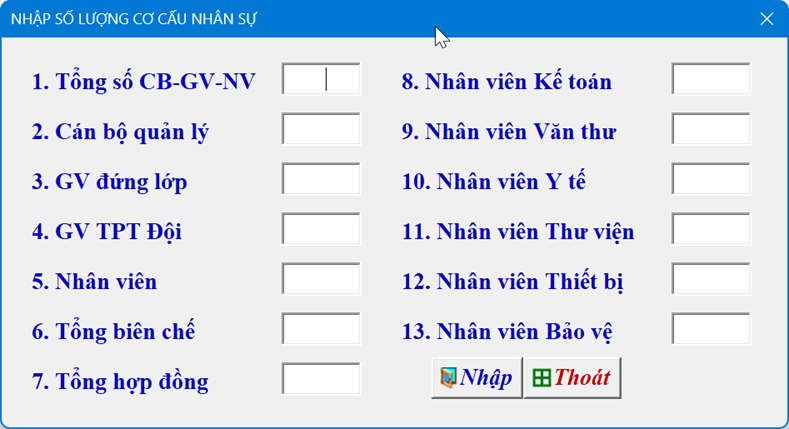 Sau khi nhập các số liệu xong, các bạn nhấp nút “Nhập” để nhập dữ liệu vào Hệ thống. Nút “Thoát” dùng để thoát cửa sổ này. Nếu chưa nhấp nút “Nhập” mà nhấp nút “Thoát” thì dữ liệu sẽ không được nhập vào Hệ thống.
1.3. Import các danh sách Khi nhấp nút lệnh này, một cửa sổ hiện ra 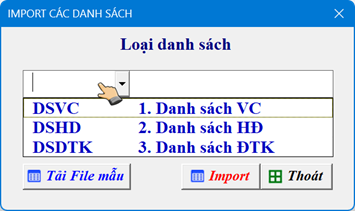 (Hộp thoại khi đang sổ chọn Danh sách để Import)
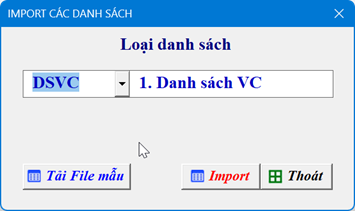 (Hộp thoại khi đã chọn Danh sách để Import)
Bạn sổ chọn loại danh sách, sau đó nhấp nút “Import”,
Nút “Tải file mẫu” cho phép bạn tải File mẫu danh sách về thư mục “FileMauTaiVe” trong thư mục Data Backup. Trước khi thực hiện chức năng Import bạn tải File mẫu về nhập Danh sách vào File mẫu (gồm 2 danh sách khác nhau – 01 Danh sách viên chức và 01 Danh sách hợp đồng) 2. Cập nhật hàng tháng Đây là Menu hàng tháng người dùng làm việc 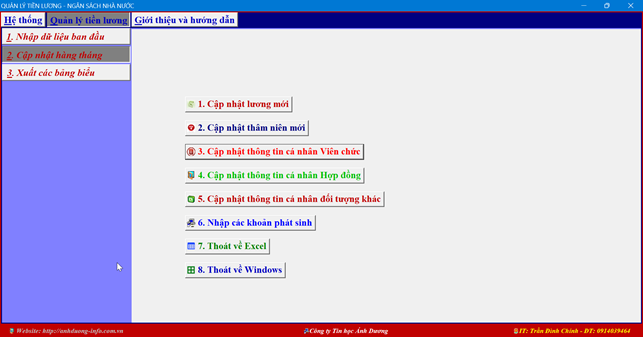 2.1. Cập nhật lương mới Tính năng này phải thực hiện trước khi tính lương mới. Nười dùng nhấp nút “Cập nhật lương mới”. Cửa sổ “Chon file nguon” mở ra 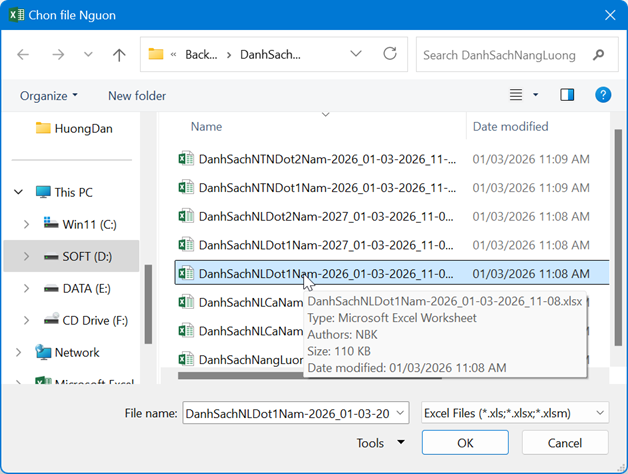 Người dùng mở tìm đến thư mục “DataBackup/DanhSachNangLuong/” để chọn file Danh sách nâng lương của đợt mà mình muốn đưa vào thực hiện, rồi nhấp đúp vào tên file, hoặc chọn file rồi nhấp nút “OK”. Khi đó bậc lương mới, hệ số lương mới và ngày hưởng lương mới sẽ được cập nhật, Từ đó trở đi tất cả những người có trong danh sách sẽ được tính lương theo hệ số lương mới.
2.2. Cập nhật thâm niên mới Tính năng này phải thực hiện trước khi tính lương mới. Người dùng nhấp nút “Cập nhật thâm niên mới”, một hộp thoại mở ra, người dùng mở tìm File “Danh sách nâng thâm niên đợt đó - đã xuất ra trước đây ở “DataBackup/DanhSachNangLuong/”. Khi đó phần trăm thâm niên, ngày hưởng thâm niên mới sẽ được cập nhật. Từ đó tất cả những người có trong danh sách sẽ được tính lương theo phần trăm thâm niên mới. 2.3. Cập nhật thông tin cá nhân viên chức 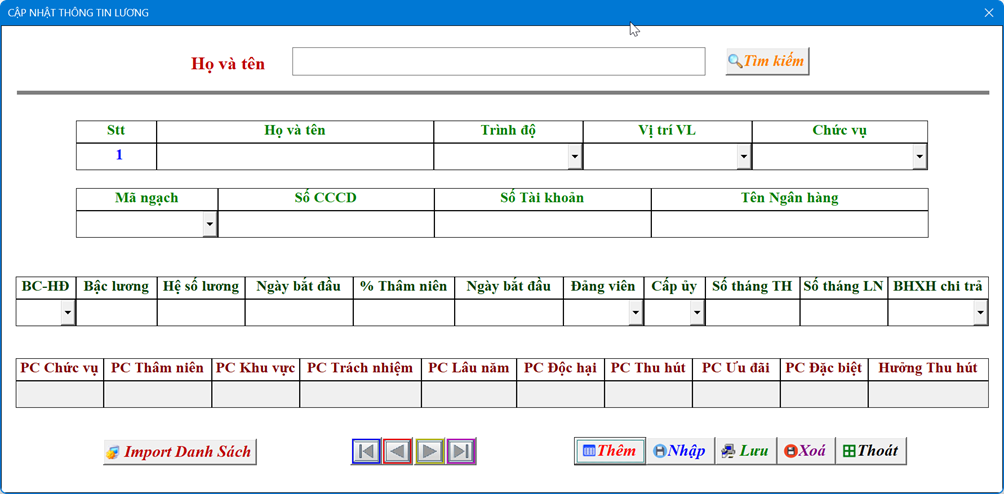 (Giao diện cửa sổ cập nhật thông tin cá nhân viên chức) Tại cửa sổ này người dùng cập nhật các thông tin có sự thay đổi của cá nhân hàng tháng (như bậc lương, hệ số lương, phần trăm thâm niên,... cũng như các thông tin khác liên quan đến lương và phụ cấp theo lương) để từ đó cập nhật lương mới cho cá nhân của tháng đó. Sau khi cập nhật xong nhớ nhấp nút “Lưu” để lưu sự thay đổi đó lại. 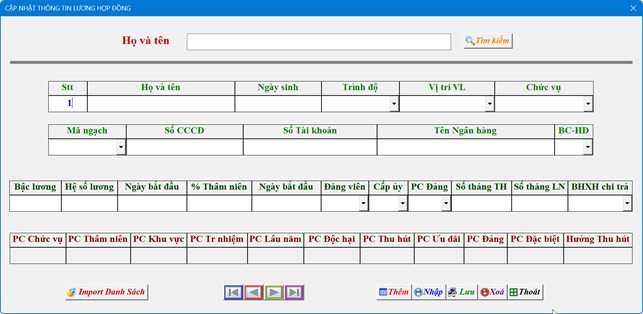 (Giao diện cửa sổ cập nhật thông tin cá nhân hợp đồng) Hoàn toàn tương tự như chức năng “Cập nhật thông tin cá nhân viên chức” 2.3. Cập nhật thông tin lương đối tượng khác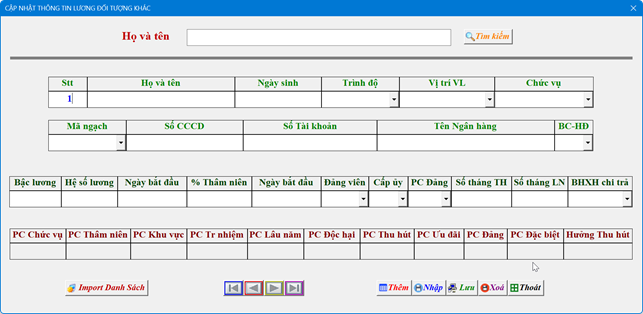 Hoàn toàn tương tự như chức năng “Cập nhật thông tin cá nhân viên chức” 2.4. Nhập các khoản phát sinh 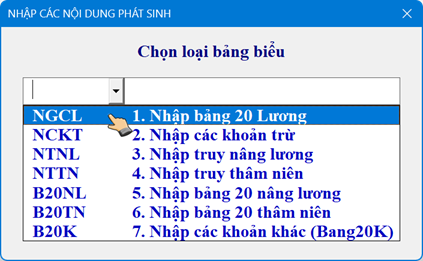 (Hộp thoại khi đang sổ chọn loại bảng biểu phát sinh để nhập liệu) 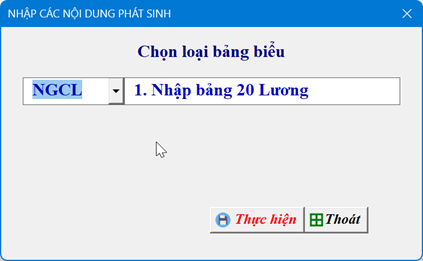 (Hộp thoại khi đã chọn loại bảng biểu phát sinh để nhập liệu) Khi hộp thoại này mở ra, bạn sổ Combobox chọn loại bảng để nhập. sau khi chọn xong, bạn nhấp nút “Thực hiện”, chương trình sẽ mở sheets bảng mà các bạn đã chọn để nhập dữ liệu. Khi không nhập nữa, các bạn nhấp nút “Quay lại” trên đầu, bên trái màn hình để quay lại hộp thoại ban đầu. 3. Xuất các bảng biểu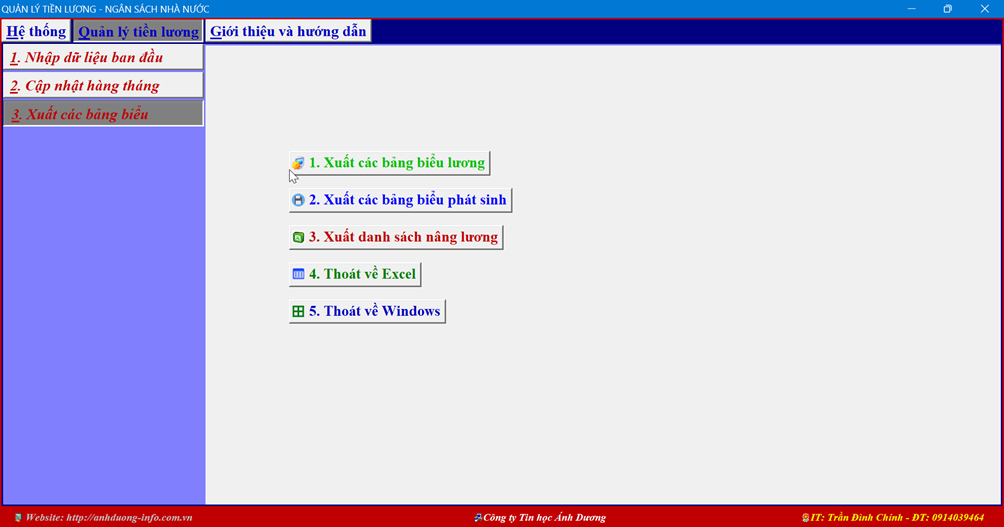 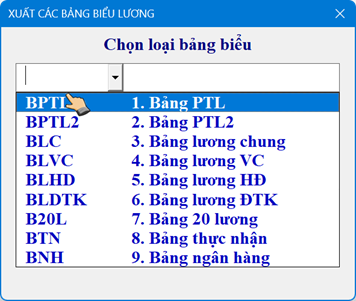 (Hộp thoại khi đang sổ chọn loại bảng biểu lương) 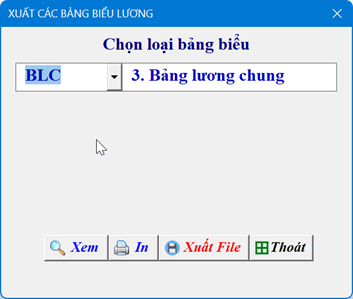 (Hộp thoại khi đã chọn loại bảng biểu lương ) Tại hộp thoại này các bạn có thể In nhấp nút “In”, hoặc Xuất các bảng ra thư mục lương của tháng đó, nhấp nút “Xuất File” như: Bảng Lương, Bảng Thực nhận, Bảng Ngân hàng, Bảng 09 (Đã được thay thế và cập nhật bởi bảng 20 theo Nghị định số 347/2025/NĐ-CP của Chính phủ quy định về thủ tục hành chính thuộc Kho bạc nhà nước). Bảng lương có 2 loại để cho các bạn lựa chọn. Đó là bảng lương có cả lương VC và tiền công lao động hợp đồng và bảng lương VC riêng, bảng tiền công lao động hợp đồng riêng 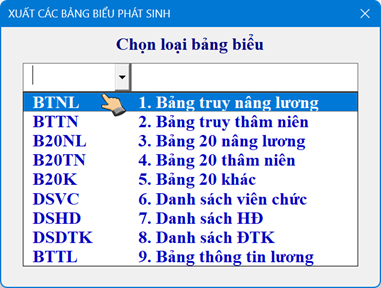 (Hộp thoại khi đang sổ chọn loại bảng biểu phát sinh) 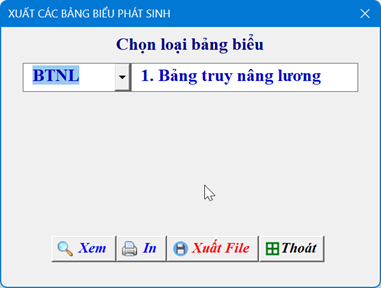 (Hộp thoại khi đã chọn loại bảng biểu phát sinh) Sau khi hộp thoại hiện ra, bạn sổ Combobox để chọn loại bảng biểu cần xuất dữ liệu, rồi nhấp nút “In” nếu muốn in trực tiếp từ phần mềm, hoặc nhấp nút “Xuất File” nếu muốn xuất các bảng này ra Data backup dưới dạng file Excel hoặc file PDF.3.3. Xuất các Danh sách nâng lương 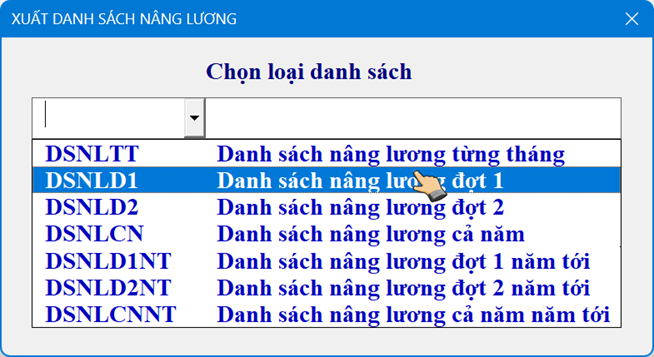 (Hộp thoại khi đang sổ chọn loại Danh sách nâng lương) 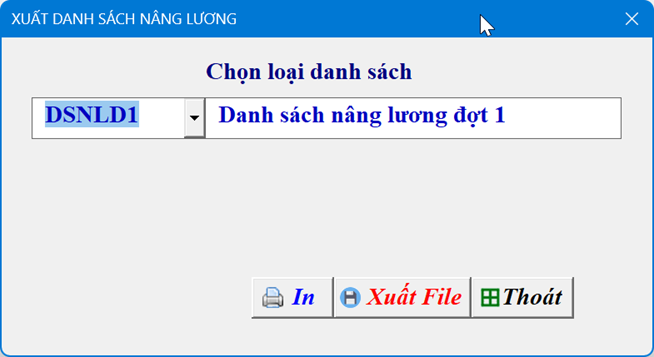 (Hộp thoại khi đã chọn loại Danh sách nâng lương) Khi nhấp nút “Xuất Danh sách nâng lương” thì hộp thoại trên sẽ xuất hiện. Tại hộp thoại này các bạn sổ chọn Danh sách nâng lương mà mình muốn in hoặc xuất ra, sau đó nhấp nút “In” hoặc nút “Xuất File”. Khi đó File Danh sách nâng lương mà các bạn chọn sẽ được in ra trực tiếp hoặc được xuất ra Data backup dưới dạng file Excel và file PDF 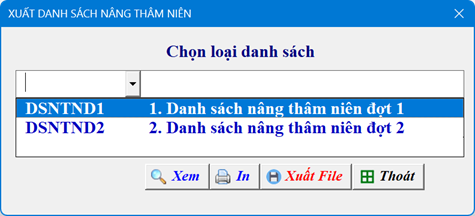 (Hộp thoại khi đang sổ chọn loại Danh sách nâng thâm niên) Tại hộp thoại này các bạn có thể xem, in, hoặc xuất các bảng ra thư mục “DanhSachNangLuong” bằng cách sổ combobox chọn loại Danh sách, sau đó nhấp các nút chọn bên dưới. 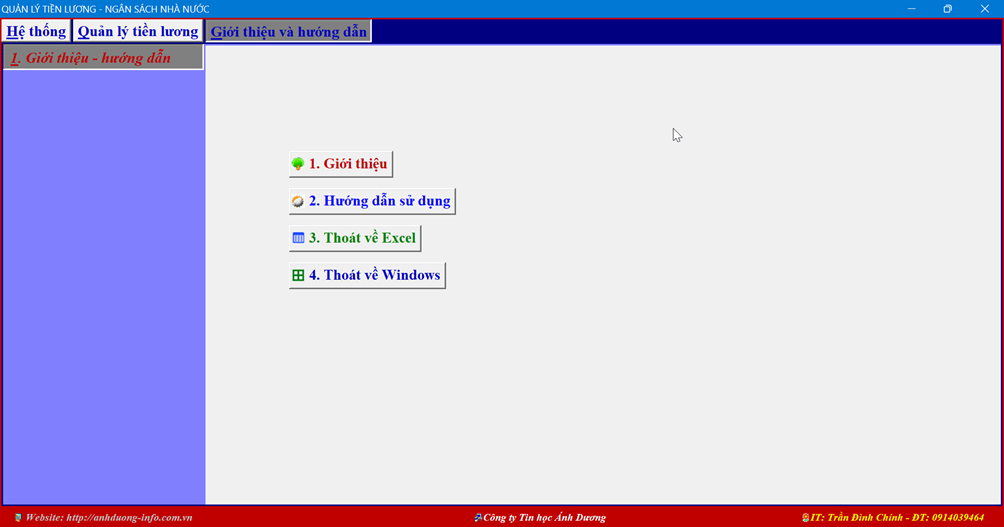 1. Giới thiệu *Lưu ý: (Bảng 09 đã được thay thế và cập nhật bởi bảng 20 theo Nghị định số 347/2025/NĐ-CP của Chính phủ quy định về thủ tục hành chính thuộc Kho bạc nhà nước) |
Ý kiến bạn đọc
Những tin cũ hơn



































































- Đang truy cập483
- Máy chủ tìm kiếm1
- Xin chào: 1 Khách Bot
-
bot:unknown
- Khách viếng thăm482
- Xin chào: 482 khách
- Hôm nay94,198
- Tháng hiện tại178,774
- Tổng lượt truy cập5,827,574